Tous vos hubs dans une fenêtre
Expert-comptable, prestataire, dirigeant de plusieurs sociétés : ajoutez chaque hub avec le bouton +. Un clic, ou Ctrl+1, 2… (⌘ sur Mac), pour passer de l’un à l’autre.
Votre hub dans sa propre fenêtre, avec son icône dans la barre des tâches ou le Dock. Vous travaillez pour plusieurs entreprises ? Tous vos hubs sont réunis au même endroit, chacun avec sa connexion.
Version 0.2 · Hub’R reste aussi utilisable dans le navigateur, sans rien installer.
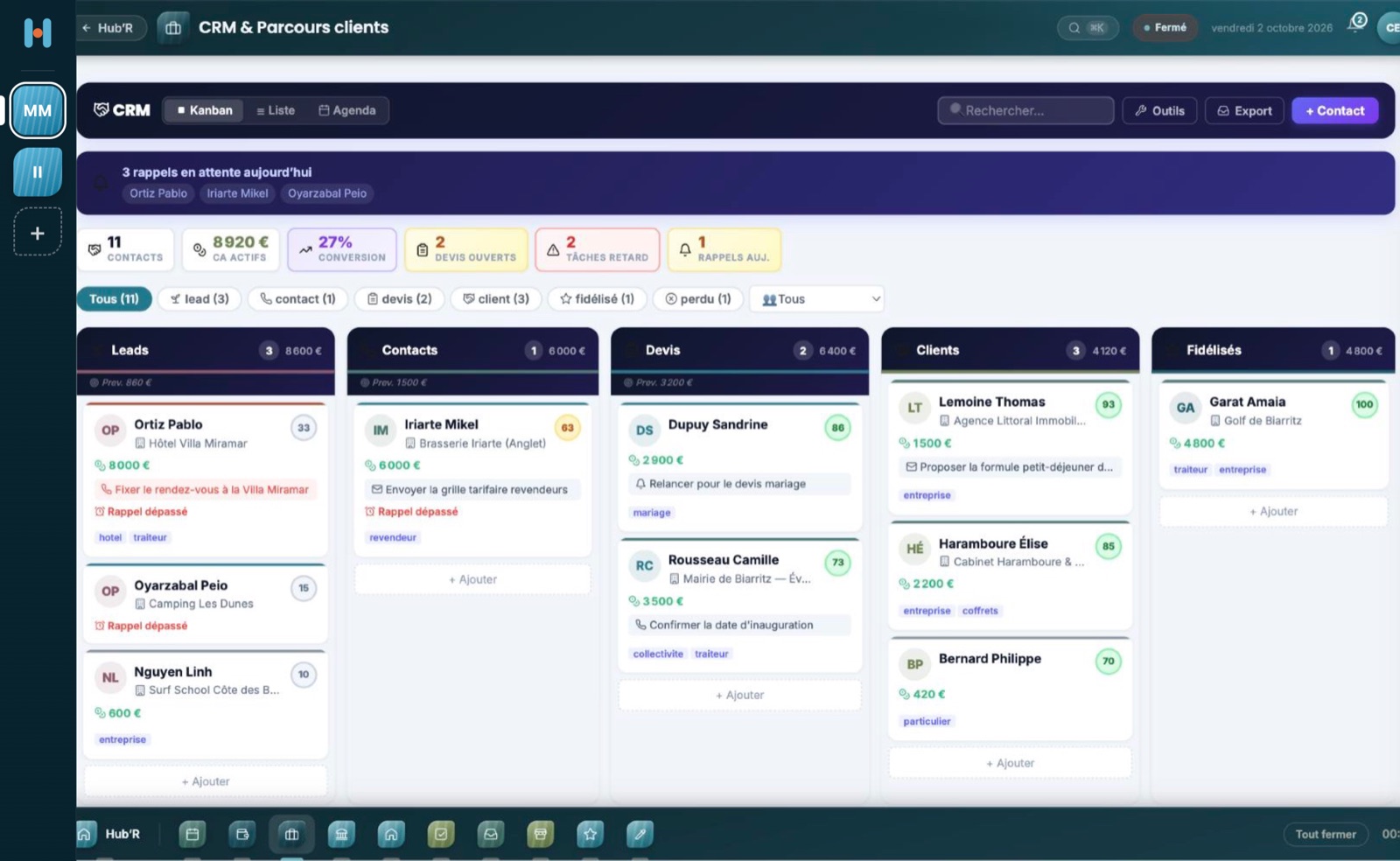
À gauche, vos hubs : un clic pour passer d’une entreprise à l’autre.
Expert-comptable, prestataire, dirigeant de plusieurs sociétés : ajoutez chaque hub avec le bouton +. Un clic, ou Ctrl+1, 2… (⌘ sur Mac), pour passer de l’un à l’autre.
Chaque hub garde sa propre session : pas besoin de se reconnecter en changeant de hub, et les données d’une entreprise ne se mélangent jamais avec celles d’une autre.
Une pastille sur chaque hub indique ce qui vous attend, et le total s’affiche sur l’icône de l’application. Elle peut s’ouvrir au démarrage de l’ordinateur.
Puce Apple ou Intel ? Menu Pomme → À propos de ce Mac : la ligne « Puce » indique Apple M1, M2… ; « Processeur » indique un Mac Intel.
Ces avertissements de Windows et de macOS apparaissent parce que l’application n’est pas encore signée auprès de Microsoft et d’Apple. Ils sont sans danger : l’application est éditée par MultiMoove et ne fait qu’afficher vos hubs. Une question ? Écrivez-nous à bonjour@hubr.pro.